Domain buch-binden.de kaufen?
Wir ziehen mit dem Projekt
buch-binden.de um.
Sind Sie am Kauf der Domain
buch-binden.de interessiert?
domain@kv-gmbh.de · 0541-91531010
Domain buch-binden.de kaufen?
Wo sind bei Google Chrome die Lesezeichen?
In Google Chrome befinden sich die Lesezeichen in der Lesezeichenleiste, die sich normalerweise unter der Adressleiste befindet. Du kannst auch auf das Lesezeichen-Symbol klicken, das wie ein Stern aussieht, um auf deine gespeicherten Lesezeichen zuzugreifen. Eine weitere Möglichkeit, auf deine Lesezeichen zuzugreifen, ist über das Menü. Klicke auf die drei Punkte in der oberen rechten Ecke des Browsers und wähle "Lesezeichen" aus dem Dropdown-Menü. Dort findest du eine Liste deiner gespeicherten Lesezeichen. Du kannst auch die Tastenkombination Strg + Umschalt + B verwenden, um die Lesezeichenleiste ein- und auszublenden. **
Warum öffnet Google Chrome ungewollt Seiten?
Es gibt mehrere mögliche Gründe, warum Google Chrome ungewollt Seiten öffnet. Es könnte sein, dass du auf eine schädliche Website oder einen infizierten Link geklickt hast, der automatisch neue Tabs oder Fenster öffnet. Es ist auch möglich, dass du eine Erweiterung oder ein Plugin installiert hast, das unerwünschte Werbung oder Pop-ups generiert. Es ist ratsam, deine Erweiterungen zu überprüfen, auf schädliche Software zu scannen und sicherzustellen, dass du die neueste Version von Chrome verwendest, um solche Probleme zu beheben. **

Ähnliche Suchbegriffe für Google Chrome
Top-Angebote
Produkte zum Begriff Google Chrome:
-
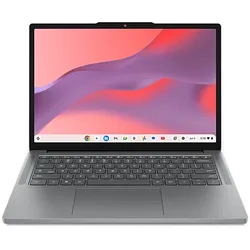
LENOVO Chrome 14M8911 - 14 Zoll MediaTek MT Kompanio 540 4 GB 64 ARM Mali-G57 Google ChromeOSLenovo Chrome 14M8911. Produkttyp: Chromebook. Formfaktor: Klappgehäuse. Prozessorfamilie: MediaTek, Prozessor: Kompanio 540, Prozessor-Taktfrequenz: 2,6 GHz. Bildschirmdiagonale: 35,6 cm (14"), HD-Typ: WUXGA, Display-Auflösung: 1920 x 1200 Pixel. Speicherkapazität: 4 GB, Interner Speichertyp: LPDDR5x-SDRAM. Gesamtspeicherkapazität: 64 GB, Speichermedien: UFS. Eingebautes Grafikkartenmodell: ARM Mali-G57 MC2. Installiertes Betriebssystem: ChromeOS. Produktfarbe: Blau199,00 €*Versand: 0,00 €Sichere Weiterleitung zum Anbieter
-
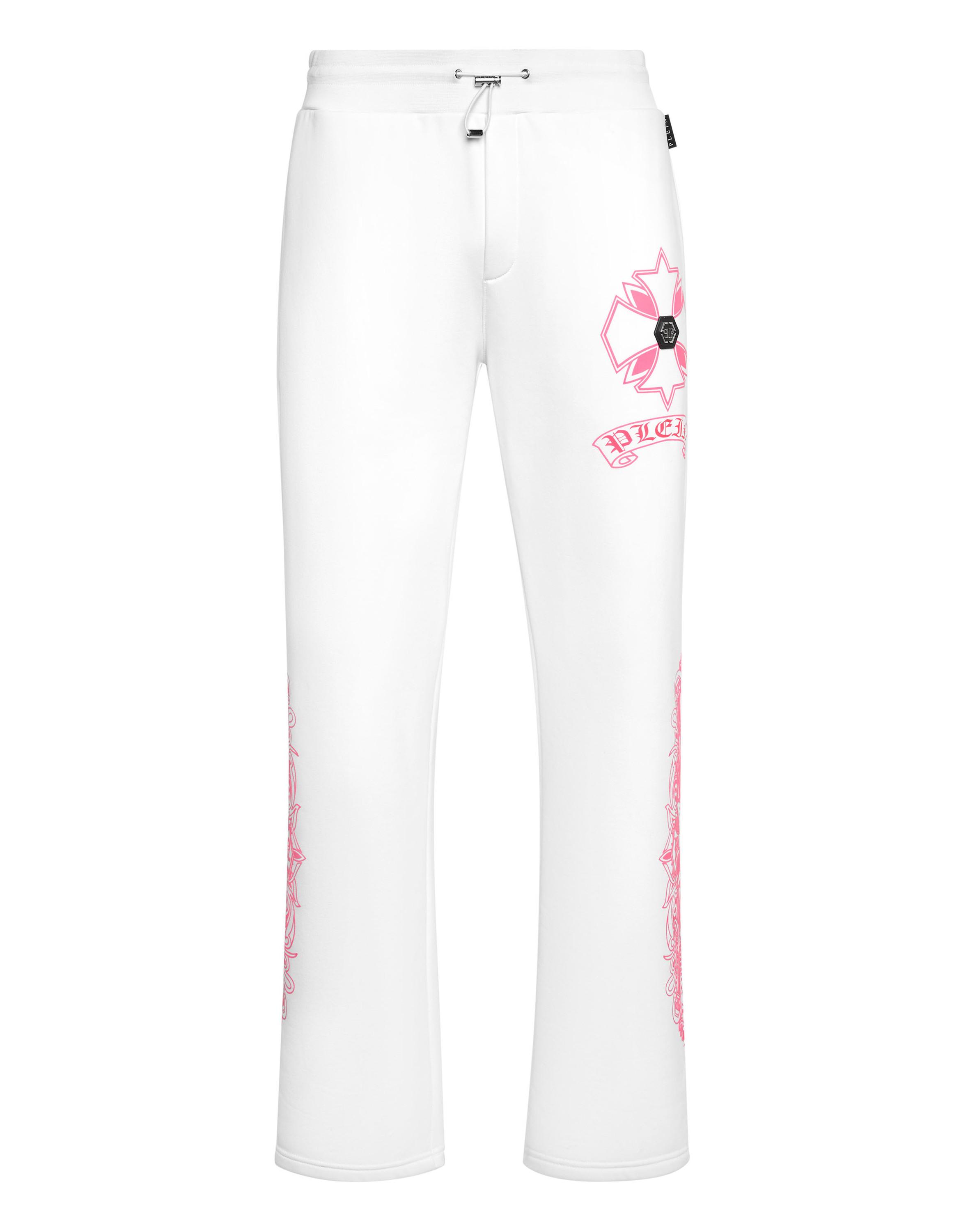
Jogginghosen ChromeEntdecken Sie die Originalität dieser Jogginghose aus Baumwollfleece, die mit einzigartigen Details verziert ist. Baumwoll-Fleece Aufgeblasener Druck Aufnäher mit Logo Schlitztaschen Gerippter Bund mit Stopp-Kordelzug Rippstrickbündchen324,00 €*Versand: 0,00 €Sichere Weiterleitung zum Anbieter
-
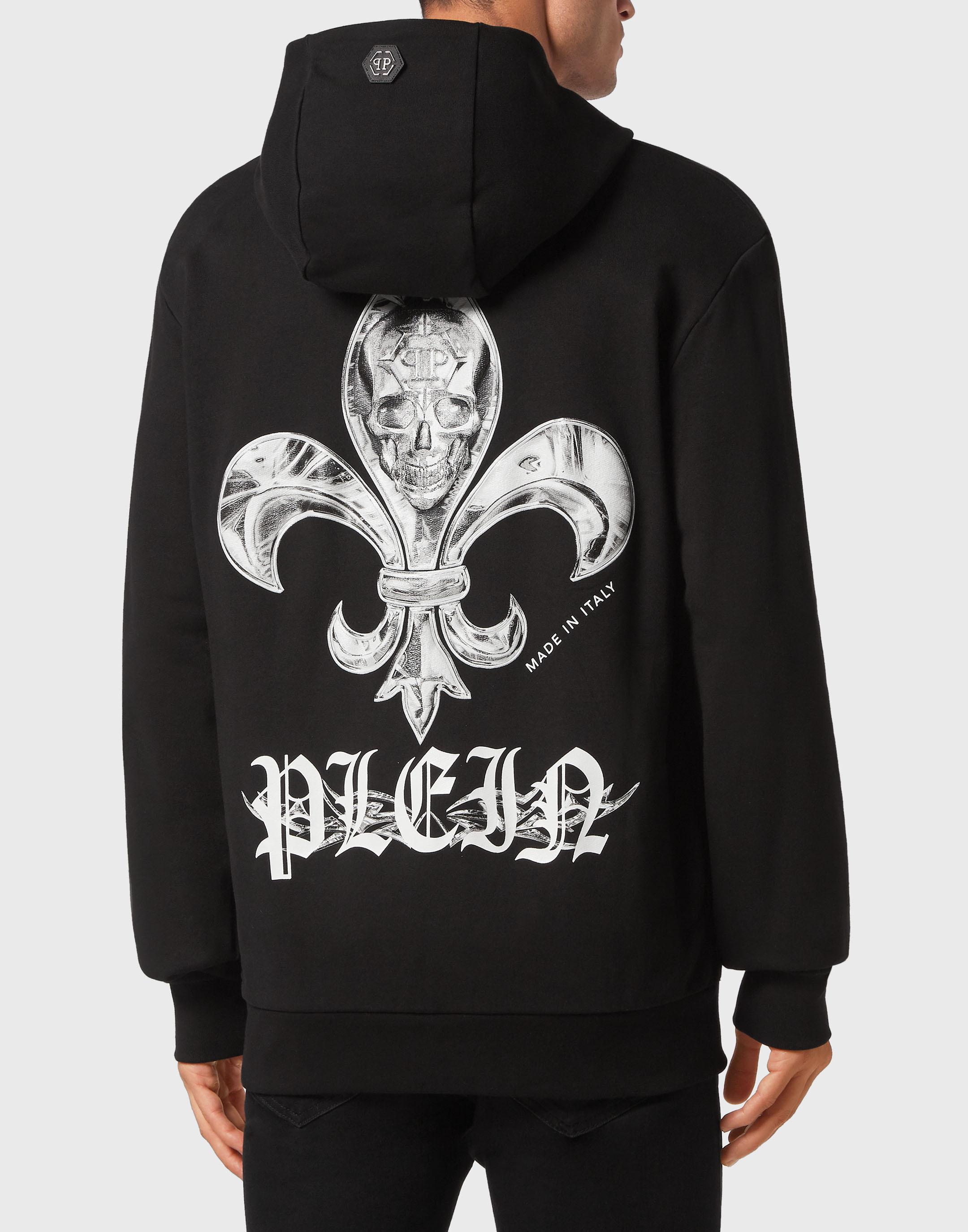
Hoodie ChromeDefinieren Sie Ihren Stil mit einem Hauch von Persönlichkeit. Sehen Sie diesen Kapuzenpullover aus Baumwollfleece mit markanten Details. Weiches Baumwoll-Fleece Aufgedruckte Dekore mit Chromeffekt PP-Sechseck auf einem auf der Kapuze aufgenähten Abzeichen aus Saffianleder Zwei Eingrifftaschen Rippstrickbündchen und Saum Passform: Over306,00 €*Versand: 0,00 €Sichere Weiterleitung zum Anbieter

-
Öffnet Google Chrome dauerhaft andere Seiten?
Nein, Google Chrome öffnet standardmäßig immer die Startseite, die du in den Einstellungen festgelegt hast. Wenn sich jedoch unerwünschte Seiten öffnen, könnte dies auf eine Malware-Infektion oder eine unerwünschte Erweiterung zurückzuführen sein. In diesem Fall solltest du deinen Computer auf Viren überprüfen und alle verdächtigen Erweiterungen deaktivieren oder entfernen. **
-
Wo sind die Lesezeichen von Google Chrome gespeichert?
Die Lesezeichen von Google Chrome sind in einer Datei namens "Bookmarks" gespeichert. Diese Datei befindet sich normalerweise im Benutzerverzeichnis unter "AppData\Local\Google\Chrome\User Data\Default" auf einem Windows-PC. Auf einem Mac befindet sich die Datei unter "/Benutzer/<Benutzername>/Library/Application Support/Google/Chrome/Default/Bookmarks". Auf einem Linux-System lautet der Pfad "/home/<Benutzername>/.config/google-chrome/Default/Bookmarks". Alternativ kann man auch in Chrome selbst unter "Einstellungen" > "Lesezeichen" > "Lesezeichen-Manager" nachsehen, um die Lesezeichen zu verwalten. **
-
Wie finde ich bei Google Chrome seine Lesezeichen?
Um bei Google Chrome seine Lesezeichen zu finden, klicke zunächst auf das Menüsymbol in der oberen rechten Ecke des Browsers. Wähle dann "Lesezeichen" aus dem Dropdown-Menü. Hier findest du eine Liste deiner gespeicherten Lesezeichen. Alternativ kannst du auch die Tastenkombination Strg + Umschalt + B (Windows) oder Cmd + Umschalt + B (Mac) verwenden, um das Lesezeichen-Manager-Fenster zu öffnen. Dort kannst du deine Lesezeichen verwalten, organisieren und neue hinzufügen. Wenn du ein bestimmtes Lesezeichen suchst, kannst du auch die Suchleiste oben im Lesezeichen-Manager verwenden, um es schnell zu finden. **
-
Wie kann man bei Google Chrome Lesezeichen speichern?
Um bei Google Chrome Lesezeichen zu speichern, klicke auf das Sternsymbol in der Adressleiste, während du auf der gewünschten Webseite bist. Alternativ kannst du auch Strg + D drücken. Es öffnet sich ein Fenster, in dem du den Namen und den Speicherort des Lesezeichens auswählen kannst. Klicke dann auf "Fertig" oder "Speichern". Dein Lesezeichen wird nun in der Lesezeichenleiste oder im Lesezeichenmenü gespeichert und ist leicht zugänglich. Du kannst auch Ordner erstellen, um deine Lesezeichen zu organisieren und sie bei Bedarf synchronisieren, um auf verschiedenen Geräten darauf zuzugreifen. **
Wie kann man Lesezeichen in Google Chrome wiederherstellen?
Um Lesezeichen in Google Chrome wiederherzustellen, öffnen Sie den Browser und klicken Sie auf das Menüsymbol in der oberen rechten Ecke. Wählen Sie dann "Lesezeichen" und anschließend "Lesezeichen-Manager". In der Lesezeichen-Manager-Seite können Sie entweder die Tastenkombination "Strg+Shift+O" verwenden oder auf das Menüsymbol in der oberen linken Ecke klicken und "Lesezeichen-Manager" auswählen. Dort können Sie Ihre gelöschten Lesezeichen finden und sie wiederherstellen. **
Wie kann ich Seiten sperren Google Chrome?
Um Seiten in Google Chrome zu sperren, kannst du eine Chrome-Erweiterung wie "Block Site" oder "StayFocusd" verwenden. Diese Erweiterungen ermöglichen es dir, bestimmte Websites zu blockieren und den Zugriff darauf zu beschränken. Du kannst auch die Einstellungen von Google Chrome nutzen, um bestimmte Websites manuell zu blockieren. Dazu gehst du auf Einstellungen > Datenschutz und Sicherheit > Website-Einstellungen > Berechtigungen > Website hinzufügen und gibst die URL der zu blockierenden Seite ein. Eine weitere Möglichkeit ist die Verwendung von Kindersicherungssoftware, die es dir ermöglicht, den Zugriff auf bestimmte Websites zu kontrollieren und zu beschränken. **
Top-Angebote
Produkte zum Begriff Google Chrome:
-
filmoplast® P 90 plus, Papier-Reparaturband selbstklebend, verstärkt und repariert die Verbindung von Buchdeckel und Buchblock, stark reißfest und weiß, extra stark klebend, 2 cm Breit, Rolle mitProfessionelles, selbstklebendes Papier-Reparaturband, zum Verstärken und Reparieren der Verbindung zwischen Buchdeckel und Buchblock, sehr reißfestes Material; filmoplast® P 90 plusselbstklebendes Papier-Reparaturband - stark reißfest - extra hohe Klebkraft - für Profi-BuchreparaturDas weiße Papier-Reparaturband filmoplast® P 90 plus hat eine extra hohe Klebkraft. Es eignet sich speziell zum Verstärken und Reparieren der Verbindung zwischen Buchdeckel und Buchblock. Das sehr reißfeste und selbstklebende filmoplast® P 90 plus lässt sich hervorragend in Falze einkleben, es trägt kaum auf und ist besonders anpassungsfähig. Papiere können zusammengefügt und repariert werden. filmoplast® P 90 plus verlängert die Lebensdauer von Büchern und Dokumenten. Auch in der Bilderrahmung für die Montage von Fotos oder Papieren hinter dem Passepartout mit einer T-Hinge Befestigung oder zum staubfreien Abdichten von Rückwänden wird filmoplast® P 90 plus angewendet. Das eingesetzte Spezialpapier hat eine ideale Abstimmung von Stabilität und Festigkeit bei gleichzeitiger Flexibilität. Der lösemittelfreie und dauerelastische Klebstoff bietet eine leicht zu verarbeitende Alternative zu wasseraktivierbaren Klebebändern.Die Alterungsbeständigkeit ist durch den Photographic Activity Test (PAT) gemäß ISO 18916 zertifiziert. Die Produktzusammensetzung von filmoplast® P 90 plus ist REACH-konform, das Produkt ist APEO-frei und BPA-frei.- Selbstklebendes, weißes Papier-Reparaturband- Extra stark klebend- Für professionellen Einsatz- Sehr reißfestes Material- Lösemittelfreier, säurefreier und alterungsbeständiger Kleber- Einfache Handhabung- APEO-frei und BPA-frei17,26 €*Versand: 6,90 €Sichere Weiterleitung zum Anbieter
-
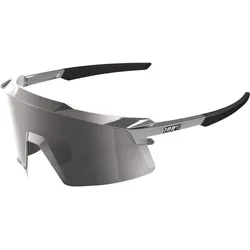
100%, Unisex, Sportbrille, Aerocraft - Gloss Chrome - HiPER Silver Chrome Lens (Gloss chrome, HiPER Silver Chrome), GrauDie Aerocraft Sportbrille von 100% vereint Funktionalität und Stil in einem leichten und flexiblen Design. Diese Brille ist mit 100% Ultra HD Polycarbonat-Linsen ausgestattet, die eine hervorragende Sichtqualität bieten und gleichzeitig vor schädlichen UV-Strahlen schützen. Der Rahmen in Gloss Chrome sorgt für eine ansprechende Optik und ist gleichzeitig robust und langlebig. Die gummierten Nasenstege und Brillenbügel gewährleisten einen sicheren und bequemen Sitz, auch während intensiver sportlicher Aktivitäten. Diese Brille ist ideal für Radfahrer und andere Sportbegeisterte, die Wert auf Leistung und Komfort legen. - 100% Ultra HD Polycarbonat-Linsen für optimale Sichtqualität - Gummierte Nasenstege und Bügel für sicheren Halt - Wechselbare Gläser für individuelle Anpassung - Leichtes und flexibles Design für hohen Tragekomfort.138,20 €*Versand: 0,00 €Sichere Weiterleitung zum Anbieter
-
LENOVO Chrome 14M8911 - 14 Zoll MediaTek MT Kompanio 540 4 GB 64 ARM Mali-G57 Google ChromeOSLenovo Chrome 14M8911. Produkttyp: Chromebook. Formfaktor: Klappgehäuse. Prozessorfamilie: MediaTek, Prozessor: Kompanio 540, Prozessor-Taktfrequenz: 2,6 GHz. Bildschirmdiagonale: 35,6 cm (14"), HD-Typ: WUXGA, Display-Auflösung: 1920 x 1200 Pixel. Speicherkapazität: 4 GB, Interner Speichertyp: LPDDR5x-SDRAM. Gesamtspeicherkapazität: 64 GB, Speichermedien: UFS. Eingebautes Grafikkartenmodell: ARM Mali-G57 MC2. Installiertes Betriebssystem: ChromeOS. Produktfarbe: Blau199,00 €*Versand: 0,00 €Sichere Weiterleitung zum Anbieter
-
Wo sind bei Google Chrome die Lesezeichen?
In Google Chrome befinden sich die Lesezeichen in der Lesezeichenleiste, die sich normalerweise unter der Adressleiste befindet. Du kannst auch auf das Lesezeichen-Symbol klicken, das wie ein Stern aussieht, um auf deine gespeicherten Lesezeichen zuzugreifen. Eine weitere Möglichkeit, auf deine Lesezeichen zuzugreifen, ist über das Menü. Klicke auf die drei Punkte in der oberen rechten Ecke des Browsers und wähle "Lesezeichen" aus dem Dropdown-Menü. Dort findest du eine Liste deiner gespeicherten Lesezeichen. Du kannst auch die Tastenkombination Strg + Umschalt + B verwenden, um die Lesezeichenleiste ein- und auszublenden. **
-
Warum öffnet Google Chrome ungewollt Seiten?
Es gibt mehrere mögliche Gründe, warum Google Chrome ungewollt Seiten öffnet. Es könnte sein, dass du auf eine schädliche Website oder einen infizierten Link geklickt hast, der automatisch neue Tabs oder Fenster öffnet. Es ist auch möglich, dass du eine Erweiterung oder ein Plugin installiert hast, das unerwünschte Werbung oder Pop-ups generiert. Es ist ratsam, deine Erweiterungen zu überprüfen, auf schädliche Software zu scannen und sicherzustellen, dass du die neueste Version von Chrome verwendest, um solche Probleme zu beheben. **
-
Öffnet Google Chrome dauerhaft andere Seiten?
Nein, Google Chrome öffnet standardmäßig immer die Startseite, die du in den Einstellungen festgelegt hast. Wenn sich jedoch unerwünschte Seiten öffnen, könnte dies auf eine Malware-Infektion oder eine unerwünschte Erweiterung zurückzuführen sein. In diesem Fall solltest du deinen Computer auf Viren überprüfen und alle verdächtigen Erweiterungen deaktivieren oder entfernen. **
-
Wo sind die Lesezeichen von Google Chrome gespeichert?
Die Lesezeichen von Google Chrome sind in einer Datei namens "Bookmarks" gespeichert. Diese Datei befindet sich normalerweise im Benutzerverzeichnis unter "AppData\Local\Google\Chrome\User Data\Default" auf einem Windows-PC. Auf einem Mac befindet sich die Datei unter "/Benutzer/<Benutzername>/Library/Application Support/Google/Chrome/Default/Bookmarks". Auf einem Linux-System lautet der Pfad "/home/<Benutzername>/.config/google-chrome/Default/Bookmarks". Alternativ kann man auch in Chrome selbst unter "Einstellungen" > "Lesezeichen" > "Lesezeichen-Manager" nachsehen, um die Lesezeichen zu verwalten. **
Ähnliche Suchbegriffe für Google Chrome
-
Jogginghosen ChromeEntdecken Sie die Originalität dieser Jogginghose aus Baumwollfleece, die mit einzigartigen Details verziert ist. Baumwoll-Fleece Aufgeblasener Druck Aufnäher mit Logo Schlitztaschen Gerippter Bund mit Stopp-Kordelzug Rippstrickbündchen324,00 €*Versand: 0,00 €Sichere Weiterleitung zum Anbieter
-
Hoodie ChromeDefinieren Sie Ihren Stil mit einem Hauch von Persönlichkeit. Sehen Sie diesen Kapuzenpullover aus Baumwollfleece mit markanten Details. Weiches Baumwoll-Fleece Aufgedruckte Dekore mit Chromeffekt PP-Sechseck auf einem auf der Kapuze aufgenähten Abzeichen aus Saffianleder Zwei Eingrifftaschen Rippstrickbündchen und Saum Passform: Over306,00 €*Versand: 0,00 €Sichere Weiterleitung zum Anbieter
-
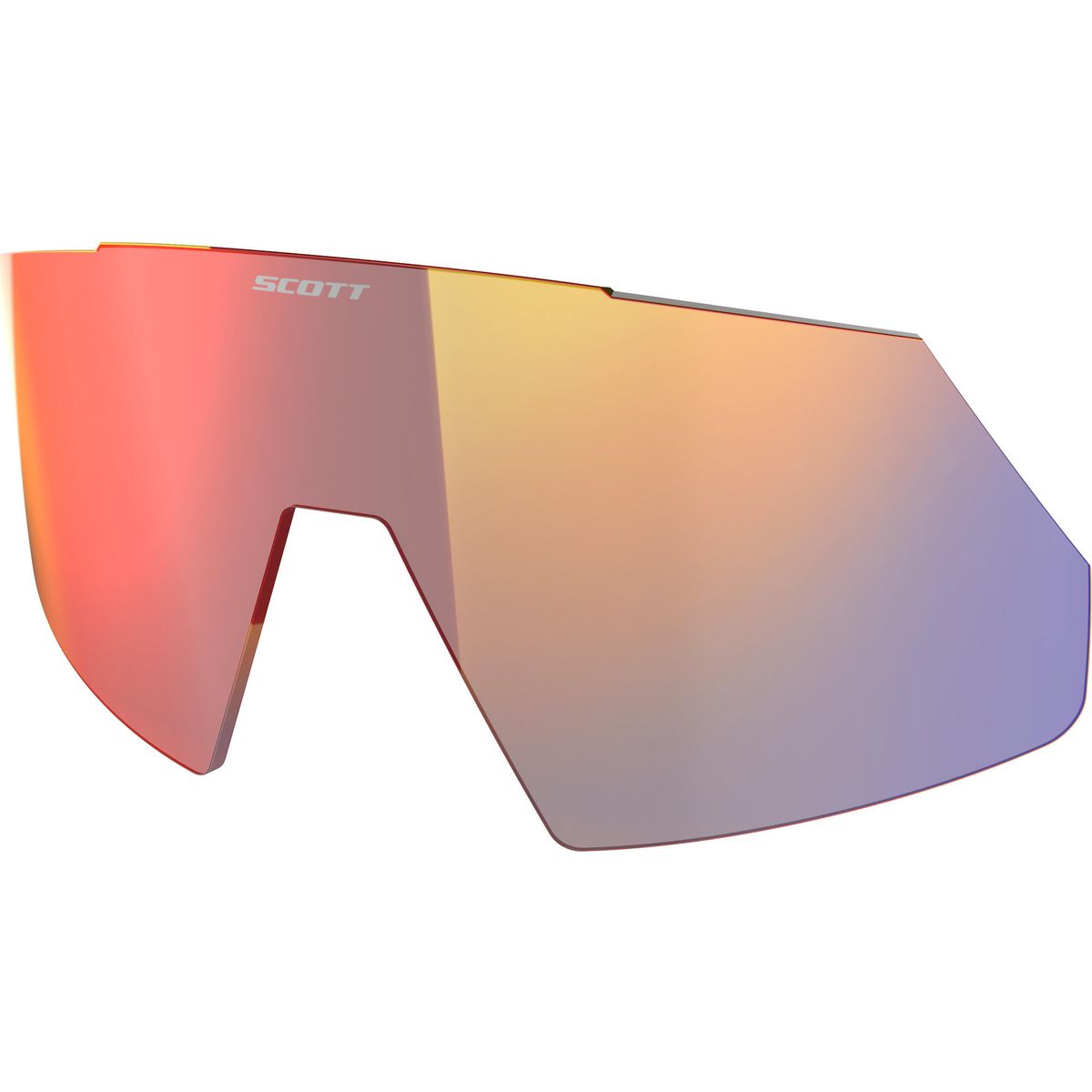
Scott Lens Pro Shield red chrome red chrome 289236192Die Lens Pro Shield von Scott ist die ideale Ersatzscheibe für Ihre SCOTT Pro Shield Sonnenbrille. Perfekt für leidenschaftliche Radfahrer entwickelt, bietet diese zylindrische Scheibe eine optimale Passform für mittlere bis große Gesichtsformen. Mit einer Brillenglasbreite von 133 mm und einer Höhe von 61 mm sorgt sie für ein weites Sichtfeld und maximalen Schutz bei Ihren Outdoor-Abenteuern. Die hochwertige Verarbeitung garantiert eine lange Lebensdauer und schützt zuverlässig vor schädlichen UV-Strahlen. Erleben Sie ungetrübte Sicht und höchsten Komfort bei jeder Radtour. Produktdetails Optimal für: Radfahren Form: Zylindrisch Passform: Mittel bis groß Brillenglasbreite : 133 mm Brillenglashöhe : 61 mm31,45 €*Versand: 3,95 €Sichere Weiterleitung zum Anbieter
-
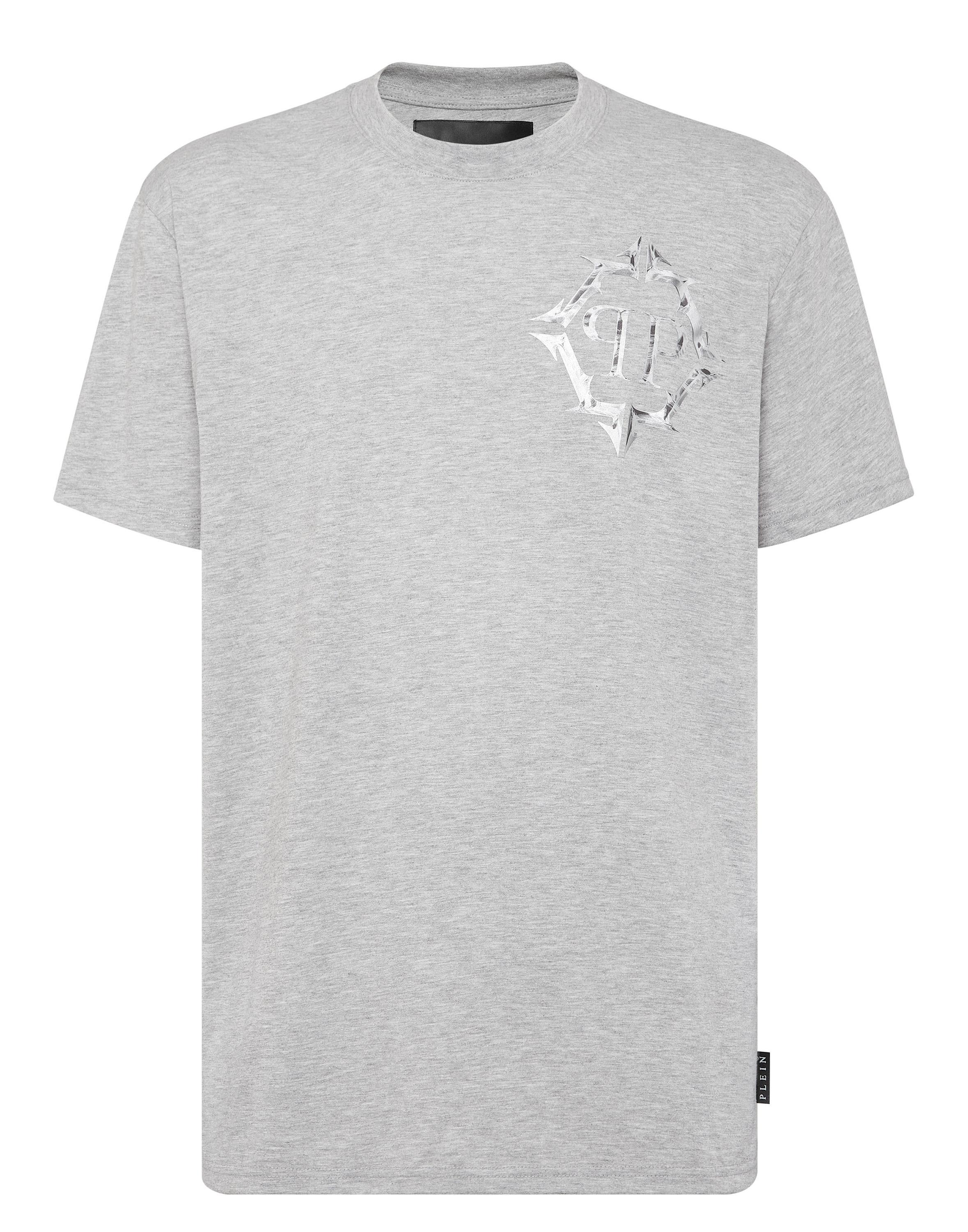
T-Shirt ChromeRaffinierte Schlichtheit definiert dieses PHILIPP PLEIN T-Shirt mit Rundhalsausschnitt SS Chrome, das lässige Eleganz ausstrahlt. Stil es unter scharfen Schneiderei oder lassen Sie es allein für untertriebene Vertrauen stehen. Minimalistischer Rundhalsausschnitt definiert moderne Raffinesse Präziser Schnitt für eine geformte und dennoch entspannte Silhouette Signatur-Akzente fügen subtilen Luxus-Charakter hinzu Ein raffiniertes Essential für müheloses Layering178,00 €*Versand: 0,00 €Sichere Weiterleitung zum Anbieter
-
Wie finde ich bei Google Chrome seine Lesezeichen?
Um bei Google Chrome seine Lesezeichen zu finden, klicke zunächst auf das Menüsymbol in der oberen rechten Ecke des Browsers. Wähle dann "Lesezeichen" aus dem Dropdown-Menü. Hier findest du eine Liste deiner gespeicherten Lesezeichen. Alternativ kannst du auch die Tastenkombination Strg + Umschalt + B (Windows) oder Cmd + Umschalt + B (Mac) verwenden, um das Lesezeichen-Manager-Fenster zu öffnen. Dort kannst du deine Lesezeichen verwalten, organisieren und neue hinzufügen. Wenn du ein bestimmtes Lesezeichen suchst, kannst du auch die Suchleiste oben im Lesezeichen-Manager verwenden, um es schnell zu finden. **
-
Wie kann man bei Google Chrome Lesezeichen speichern?
Um bei Google Chrome Lesezeichen zu speichern, klicke auf das Sternsymbol in der Adressleiste, während du auf der gewünschten Webseite bist. Alternativ kannst du auch Strg + D drücken. Es öffnet sich ein Fenster, in dem du den Namen und den Speicherort des Lesezeichens auswählen kannst. Klicke dann auf "Fertig" oder "Speichern". Dein Lesezeichen wird nun in der Lesezeichenleiste oder im Lesezeichenmenü gespeichert und ist leicht zugänglich. Du kannst auch Ordner erstellen, um deine Lesezeichen zu organisieren und sie bei Bedarf synchronisieren, um auf verschiedenen Geräten darauf zuzugreifen. **
-
Wie kann man Lesezeichen in Google Chrome wiederherstellen?
Um Lesezeichen in Google Chrome wiederherzustellen, öffnen Sie den Browser und klicken Sie auf das Menüsymbol in der oberen rechten Ecke. Wählen Sie dann "Lesezeichen" und anschließend "Lesezeichen-Manager". In der Lesezeichen-Manager-Seite können Sie entweder die Tastenkombination "Strg+Shift+O" verwenden oder auf das Menüsymbol in der oberen linken Ecke klicken und "Lesezeichen-Manager" auswählen. Dort können Sie Ihre gelöschten Lesezeichen finden und sie wiederherstellen. **
-
Wie kann ich Seiten sperren Google Chrome?
Um Seiten in Google Chrome zu sperren, kannst du eine Chrome-Erweiterung wie "Block Site" oder "StayFocusd" verwenden. Diese Erweiterungen ermöglichen es dir, bestimmte Websites zu blockieren und den Zugriff darauf zu beschränken. Du kannst auch die Einstellungen von Google Chrome nutzen, um bestimmte Websites manuell zu blockieren. Dazu gehst du auf Einstellungen > Datenschutz und Sicherheit > Website-Einstellungen > Berechtigungen > Website hinzufügen und gibst die URL der zu blockierenden Seite ein. Eine weitere Möglichkeit ist die Verwendung von Kindersicherungssoftware, die es dir ermöglicht, den Zugriff auf bestimmte Websites zu kontrollieren und zu beschränken. **
* Alle Preise verstehen sich inklusive der gesetzlichen Mehrwertsteuer und ggf. zuzüglich Versandkosten. Die Angebotsinformationen basieren auf den Angaben des jeweiligen Shops und werden über automatisierte Prozesse aktualisiert. Eine Aktualisierung in Echtzeit findet nicht statt, so dass es im Einzelfall zu Abweichungen kommen kann. ** Hinweis: Teile dieses Inhalts wurden von KI erstellt.